Domain werbeplattformen.de kaufen?
Wir ziehen mit dem Projekt
werbeplattformen.de um.
Sind Sie am Kauf der Domain
werbeplattformen.de interessiert?
domain@kv-gmbh.de · 0541-91531010
Domain werbeplattformen.de kaufen?
Wie funktioniert Google Lens?
Google Lens ist eine visuelle Suchmaschine, die mithilfe von künstlicher Intelligenz und maschinellem Lernen arbeitet. Sie kann Objekte, Texte und andere visuelle Informationen erkennen und analysieren. Um Google Lens zu verwenden, öffnet man die Kamera-App auf einem kompatiblen Gerät und richtet sie auf das Objekt, das man identifizieren möchte. Google Lens analysiert dann das Bild und liefert relevante Informationen, wie z.B. ähnliche Produkte, Textübersetzungen oder Informationen zu Sehenswürdigkeiten. Man kann auch Screenshots oder bereits aufgenommene Bilder hochladen, um sie mit Google Lens zu analysieren. **
Was ist Google Lens?
Google Lens ist eine Funktion von Google, die es ermöglicht, Informationen über Objekte in der physischen Welt zu erhalten, indem man einfach die Kamera des Smartphones darauf richtet. Mit Google Lens kann man beispielsweise Texte in Bildern erkennen und übersetzen, Informationen zu Sehenswürdigkeiten erhalten oder Produkte identifizieren und kaufen. Es ist eine Art visuelle Suchmaschine, die das Internet mit der realen Welt verbindet. **


Ähnliche Suchbegriffe für Installation Google Lens
Top-Angebote
Produkte zum Begriff Installation Google Lens:
-
Muc Off Visor, Lens & Google Cleaner 32mlMuc-Off Brillen Lens & Goggle reinigt Brillen - und Goggles und Helmvisiere zuverlässig. Einfach aufsprühen, einwirken lassen und die Brillengläser mit einem Mikrofaser-Tuch nachbearbeiten.streifenfreie Reinigung für Goggles, Skibrillen, Helmvisiere pH-neutral, lösungsmittelfrei biologisch abbaubar4,99 €*Versand: 5,49 €Sichere Weiterleitung zum Anbieter
-
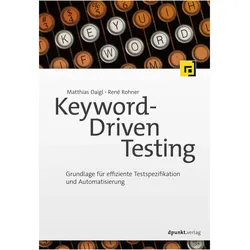
Keyword-Driven Testing, Fachbücher von Matthias DaiglSchöpfen Sie das volle Potenzial des keyword-driven Testings aus! Grundlagen des schlüsselwortgetriebenen Testens werden verständlich erklärt. Zahlreiche Beispiele verdeutlichen die konkrete Umsetzung. Praxiswissen zu ISO 29119-5 zum Thema „Keyword-Driven Testing“. Wirksame und gleichzeitig kosteneffiziente Tests sind ein wesentlicher Erfolgsfaktor beim Softwaretest. Dazu verhilft die Methode „schlüsselwortbasierter Test“ oder „Keyword-Driven Testing“, mit der Tests aus wiederverwendbaren Bausteinen zusammengesetzt werden. Diese Bausteine werden dem Team als Test-Know-how zur Verfügung gestellt, das jederzeit abgerufen werden kann. Die Autoren bieten einen fundierten Überblick über die technischen und organisatorischen Aspekte des Keyword-Driven Testings und vermitteln das notwendige Praxiswissen, um keyword-gesteuerte Tests zu erstellen sowie Keywords auszuwählen und zu strukturieren. Auch auf die Herausforderungen und Werkzeuge für das Keyword-Driven Testing wird eingegangen. Im Einzelnen werden behandelt: unterschiedliche Ansätze für Keyword-Driven Testing, Auswahl und Strukturierung von Keywords sowie Qualitätssicherung, Normen im Testen und speziell zu Keywords, Testautomatisierungsarchitektur, Keyword-Driven Testing Frameworks, Praxis mit Robot Framework, Verbindung mit Testpraktiken wie Test-Driven, Behavior-Driven oder Acceptance Test-Driven Development. Nach dem Lesen des Buches haben Sie ein fundiertes Verständnis für die unterschiedlichen Facetten des Keyword-Driven Testings, kennen die Vorteile und Werkzeuge und können so selbst entscheiden, wie Sie keyword-gesteuerte Tests gestalten und welche der beschriebenen Konzepte Sie in der Praxis einsetzen möchten.34,90 €*Versand: 0,00 €Sichere Weiterleitung zum Anbieter



-
Wie deaktiviere ich Google Lens?
Um Google Lens zu deaktivieren, öffne die Google App auf deinem Smartphone und tippe auf das Menüsymbol in der unteren rechten Ecke. Gehe dann zu "Einstellungen" und wähle "Google Lens" aus. Dort kannst du die Funktion deaktivieren, indem du den Schalter neben "Google Lens aktivieren" ausschaltest. **
-
Wie deaktiviere ich Google Lens?
Um Google Lens zu deaktivieren, öffne die Google-App auf deinem Smartphone. Tippe auf dein Profilbild oder die Einstellungen und wähle dann "Google Lens" aus. Dort kannst du die Funktion deaktivieren. Alternativ kannst du auch in den Einstellungen deines Geräts nach "Google Lens" suchen und die Funktion dort deaktivieren. Wenn du Google Lens auf einem bestimmten Gerät deaktivieren möchtest, kannst du dies auch in den Einstellungen der Kamera-App tun. **
-
Wie bekomme ich Google Lens?
Um Google Lens zu nutzen, benötigst du entweder die Google Fotos App oder die Google Lens App, die du kostenlos im App Store oder Google Play Store herunterladen kannst. Wenn du ein Android-Gerät hast, ist Google Lens möglicherweise bereits in die Google Fotos App integriert. Wenn nicht, kannst du die Google Lens App separat herunterladen. Für iOS-Geräte ist Google Lens ebenfalls in der Google Fotos App verfügbar. Sobald du die App installiert hast, kannst du Google Lens verwenden, indem du in der App auf das Kamerasymbol tippst und das Objekt oder den Text scannst, den du erkennen möchtest. **
-
Wie benutze ich Google Lens?
Um Google Lens zu verwenden, öffnen Sie die Google-App auf Ihrem Smartphone und tippen Sie auf das Google Lens-Symbol in der Suchleiste. Richten Sie dann die Kamera auf das Objekt, das Sie identifizieren oder nach Informationen suchen möchten. Google Lens wird das Objekt analysieren und Ihnen relevante Informationen dazu anzeigen. Sie können auch Screenshots oder Fotos aus Ihrer Galerie hochladen, um ähnliche Informationen zu erhalten. Google Lens kann auch Texte in Bildern erkennen und übersetzen sowie QR-Codes scannen. **
Wie nutze ich Google Lens?
Um Google Lens zu nutzen, öffne die Google-App auf deinem Smartphone und tippe auf das Google Lens-Symbol in der Suchleiste. Alternativ kannst du auch die Kamera-App öffnen und auf das Google Lens-Symbol tippen. Richte dann die Kamera auf das Objekt, das du erkennen möchtest, und tippe auf den Bildschirm, um den Scanvorgang zu starten. Google Lens wird das Objekt identifizieren und dir relevante Informationen dazu anzeigen. Du kannst auch Texte übersetzen, QR-Codes scannen oder Informationen zu Sehenswürdigkeiten erhalten. **
Was ist Google Lens 3?
Google Lens 3 ist eine aktualisierte Version der Google Lens-App, die erweiterte Funktionen und Verbesserungen bietet. Mit Google Lens 3 können Benutzer Objekte scannen und erkennen, Texte übersetzen, Informationen zu Produkten erhalten und vieles mehr. Es ist eine nützliche Anwendung für die visuelle Suche und die Erkennung von Informationen in der realen Welt. **
Top-Angebote
Produkte zum Begriff Installation Google Lens:
-
Muc Off Visor, Lens & Google Cleaner 32mlMuc-Off Brillen Lens & Goggle reinigt Brillen - und Goggles und Helmvisiere zuverlässig. Einfach aufsprühen, einwirken lassen und die Brillengläser mit einem Mikrofaser-Tuch nachbearbeiten.streifenfreie Reinigung für Goggles, Skibrillen, Helmvisiere pH-neutral, lösungsmittelfrei biologisch abbaubar4,99 €*Versand: 5,49 €Sichere Weiterleitung zum Anbieter
-
Wie funktioniert Google Lens?
Google Lens ist eine visuelle Suchmaschine, die mithilfe von künstlicher Intelligenz und maschinellem Lernen arbeitet. Sie kann Objekte, Texte und andere visuelle Informationen erkennen und analysieren. Um Google Lens zu verwenden, öffnet man die Kamera-App auf einem kompatiblen Gerät und richtet sie auf das Objekt, das man identifizieren möchte. Google Lens analysiert dann das Bild und liefert relevante Informationen, wie z.B. ähnliche Produkte, Textübersetzungen oder Informationen zu Sehenswürdigkeiten. Man kann auch Screenshots oder bereits aufgenommene Bilder hochladen, um sie mit Google Lens zu analysieren. **
-
Was ist Google Lens?
Google Lens ist eine Funktion von Google, die es ermöglicht, Informationen über Objekte in der physischen Welt zu erhalten, indem man einfach die Kamera des Smartphones darauf richtet. Mit Google Lens kann man beispielsweise Texte in Bildern erkennen und übersetzen, Informationen zu Sehenswürdigkeiten erhalten oder Produkte identifizieren und kaufen. Es ist eine Art visuelle Suchmaschine, die das Internet mit der realen Welt verbindet. **
-
Wie deaktiviere ich Google Lens?
Um Google Lens zu deaktivieren, öffne die Google App auf deinem Smartphone und tippe auf das Menüsymbol in der unteren rechten Ecke. Gehe dann zu "Einstellungen" und wähle "Google Lens" aus. Dort kannst du die Funktion deaktivieren, indem du den Schalter neben "Google Lens aktivieren" ausschaltest. **
-
Wie deaktiviere ich Google Lens?
Um Google Lens zu deaktivieren, öffne die Google-App auf deinem Smartphone. Tippe auf dein Profilbild oder die Einstellungen und wähle dann "Google Lens" aus. Dort kannst du die Funktion deaktivieren. Alternativ kannst du auch in den Einstellungen deines Geräts nach "Google Lens" suchen und die Funktion dort deaktivieren. Wenn du Google Lens auf einem bestimmten Gerät deaktivieren möchtest, kannst du dies auch in den Einstellungen der Kamera-App tun. **
Ähnliche Suchbegriffe für Installation Google Lens
-
Keyword-Driven Testing, Fachbücher von Matthias DaiglSchöpfen Sie das volle Potenzial des keyword-driven Testings aus! Grundlagen des schlüsselwortgetriebenen Testens werden verständlich erklärt. Zahlreiche Beispiele verdeutlichen die konkrete Umsetzung. Praxiswissen zu ISO 29119-5 zum Thema „Keyword-Driven Testing“. Wirksame und gleichzeitig kosteneffiziente Tests sind ein wesentlicher Erfolgsfaktor beim Softwaretest. Dazu verhilft die Methode „schlüsselwortbasierter Test“ oder „Keyword-Driven Testing“, mit der Tests aus wiederverwendbaren Bausteinen zusammengesetzt werden. Diese Bausteine werden dem Team als Test-Know-how zur Verfügung gestellt, das jederzeit abgerufen werden kann. Die Autoren bieten einen fundierten Überblick über die technischen und organisatorischen Aspekte des Keyword-Driven Testings und vermitteln das notwendige Praxiswissen, um keyword-gesteuerte Tests zu erstellen sowie Keywords auszuwählen und zu strukturieren. Auch auf die Herausforderungen und Werkzeuge für das Keyword-Driven Testing wird eingegangen. Im Einzelnen werden behandelt: unterschiedliche Ansätze für Keyword-Driven Testing, Auswahl und Strukturierung von Keywords sowie Qualitätssicherung, Normen im Testen und speziell zu Keywords, Testautomatisierungsarchitektur, Keyword-Driven Testing Frameworks, Praxis mit Robot Framework, Verbindung mit Testpraktiken wie Test-Driven, Behavior-Driven oder Acceptance Test-Driven Development. Nach dem Lesen des Buches haben Sie ein fundiertes Verständnis für die unterschiedlichen Facetten des Keyword-Driven Testings, kennen die Vorteile und Werkzeuge und können so selbst entscheiden, wie Sie keyword-gesteuerte Tests gestalten und welche der beschriebenen Konzepte Sie in der Praxis einsetzen möchten.34,90 €*Versand: 0,00 €Sichere Weiterleitung zum Anbieter
-
Wie bekomme ich Google Lens?
Um Google Lens zu nutzen, benötigst du entweder die Google Fotos App oder die Google Lens App, die du kostenlos im App Store oder Google Play Store herunterladen kannst. Wenn du ein Android-Gerät hast, ist Google Lens möglicherweise bereits in die Google Fotos App integriert. Wenn nicht, kannst du die Google Lens App separat herunterladen. Für iOS-Geräte ist Google Lens ebenfalls in der Google Fotos App verfügbar. Sobald du die App installiert hast, kannst du Google Lens verwenden, indem du in der App auf das Kamerasymbol tippst und das Objekt oder den Text scannst, den du erkennen möchtest. **
-
Wie benutze ich Google Lens?
Um Google Lens zu verwenden, öffnen Sie die Google-App auf Ihrem Smartphone und tippen Sie auf das Google Lens-Symbol in der Suchleiste. Richten Sie dann die Kamera auf das Objekt, das Sie identifizieren oder nach Informationen suchen möchten. Google Lens wird das Objekt analysieren und Ihnen relevante Informationen dazu anzeigen. Sie können auch Screenshots oder Fotos aus Ihrer Galerie hochladen, um ähnliche Informationen zu erhalten. Google Lens kann auch Texte in Bildern erkennen und übersetzen sowie QR-Codes scannen. **
-
Wie nutze ich Google Lens?
Um Google Lens zu nutzen, öffne die Google-App auf deinem Smartphone und tippe auf das Google Lens-Symbol in der Suchleiste. Alternativ kannst du auch die Kamera-App öffnen und auf das Google Lens-Symbol tippen. Richte dann die Kamera auf das Objekt, das du erkennen möchtest, und tippe auf den Bildschirm, um den Scanvorgang zu starten. Google Lens wird das Objekt identifizieren und dir relevante Informationen dazu anzeigen. Du kannst auch Texte übersetzen, QR-Codes scannen oder Informationen zu Sehenswürdigkeiten erhalten. **
-
Was ist Google Lens 3?
Google Lens 3 ist eine aktualisierte Version der Google Lens-App, die erweiterte Funktionen und Verbesserungen bietet. Mit Google Lens 3 können Benutzer Objekte scannen und erkennen, Texte übersetzen, Informationen zu Produkten erhalten und vieles mehr. Es ist eine nützliche Anwendung für die visuelle Suche und die Erkennung von Informationen in der realen Welt. **
* Alle Preise verstehen sich inklusive der gesetzlichen Mehrwertsteuer und ggf. zuzüglich Versandkosten. Die Angebotsinformationen basieren auf den Angaben des jeweiligen Shops und werden über automatisierte Prozesse aktualisiert. Eine Aktualisierung in Echtzeit findet nicht statt, so dass es im Einzelfall zu Abweichungen kommen kann. ** Hinweis: Teile dieses Inhalts wurden von KI erstellt.